店舗管理(基本設定・通知・翻訳状況)
このページでできるようになること
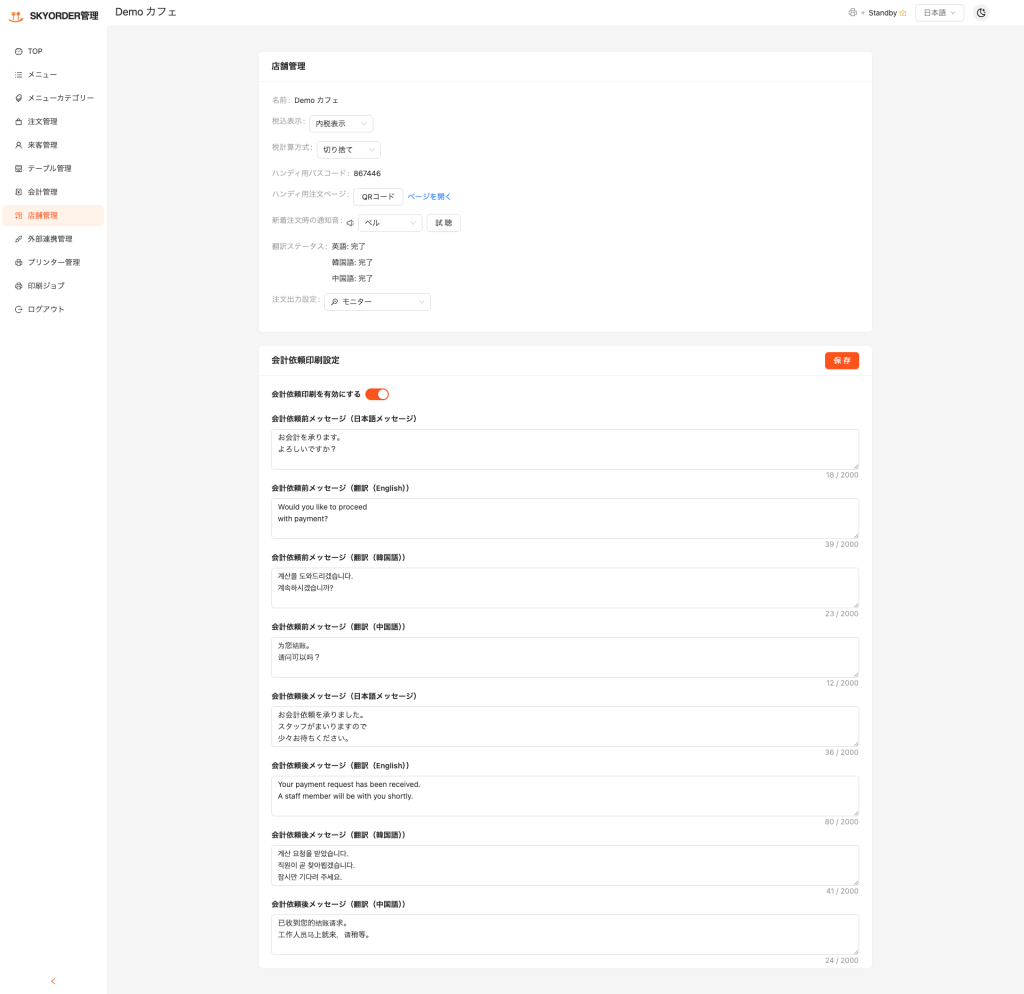
- 店舗名、税表示、税計算方法の確認
- ハンディ端末の利用準備(パスコード・QRコード)
- 注文通知音の設定と注文出力先(モニター/プリンター)の切り替え
- メニュー翻訳の処理状況の確認
1. 基本情報と税設定の確認
画面上部では、店舗の基幹情報を確認できます。
- 名前: 現在登録されている店舗名が表示されます。
- 税表示: 「込表示(内税)」または「外税表示」の設定状況を確認できます。
- 税計算方式: 「切り捨て」等の計算ルールが表示されます。
注意: 店舗名の変更を希望される場合は、担当窓口までご連絡ください。
2. ハンディ端末の利用準備
スタッフ用スマートフォンで注文を取るための設定です。
- ハンディ用パスコード: ログイン時に必要な6桁の数字を確認できます。
- ハンディ用注文ページ: QRコードを表示し、端末で読み取ることでログイン画面へアクセスできます。
3. 通知音と出力設定
キッチンモニターやプリンターの動作を設定します。
- 新着注文時の通知音: ベル音の種類を選択し、「試聴」ボタンで実際の音量や音を確認できます 。
- ※注意: この設定はキッチンモニター専用です。プリンターの通知音には対応していません。
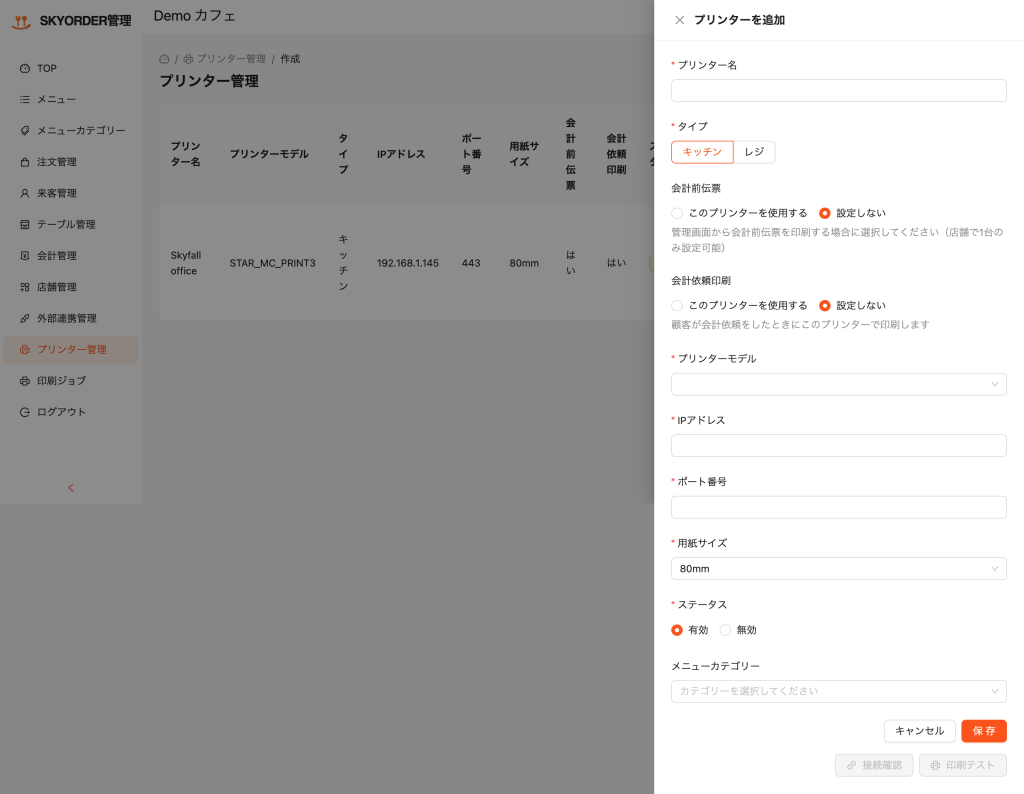
- 注文出力設定: 注文が入った際の出力先(どのプリンターから出すか)は、「プリンター管理」メニューより詳細な設定が可能です。
- 設置した各プリンターに対して、出力したい「メニューカテゴリー」を個別に指定してください。
4. 会計依頼印刷設定
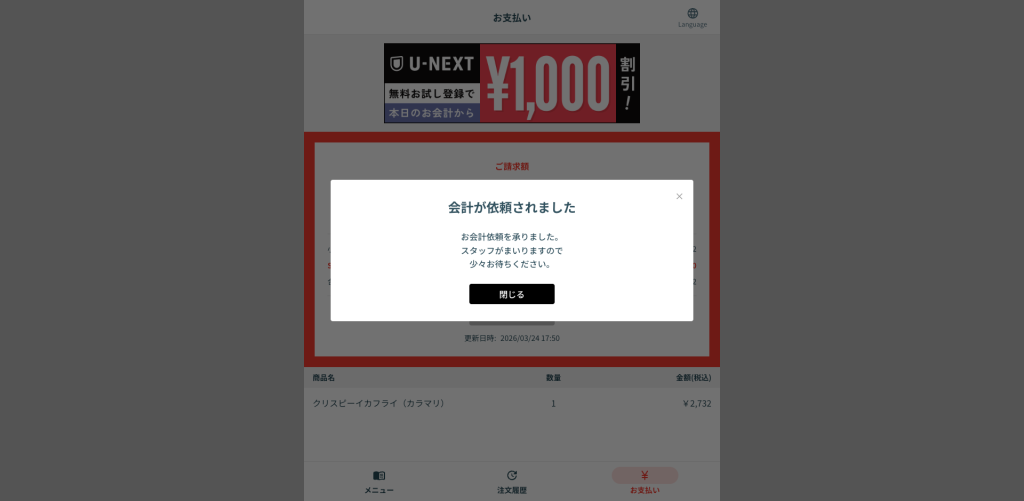
お客様がセルフ注文端末から「お会計」ボタンを押した際の挙動を設定します。店舗のレジ設備(プリンターの有無)に合わせて、最適な運用モードを選択してください。
■ レジプリンター「あり」の場合
- 会計依頼印刷を有効にする:
- 「店舗管理」より会計依頼印刷を有効にする
- お客様のセルフ注文端末から「会計依頼」をすると、指定したキッチンプリンターから「お会計の依頼」が自動で印刷されます。
- 「プリンター管理」より会計依頼をしたときに印刷するキッチンプリンターを選択します。
- 「店舗管理」より会計依頼印刷を有効にする
- 会計依頼前メッセージ:
- お客様が「お会計」ボタンを押した直後に表示される確認画面の文言です。
- 会計依頼印刷設定より、表示するメッセージの設定が可能です。
- 日本語のほか、英語・韓国語・中国語の翻訳も編集可能です。
- 会計依頼後メッセージ:
- 依頼が完了した後に表示される「お待ちください」等のメッセージです。
- 会計依頼印刷設定より、表示するメッセージの設定が可能です。
- 日本語のほか、英語・韓国語・中国語の翻訳も編集可能です。
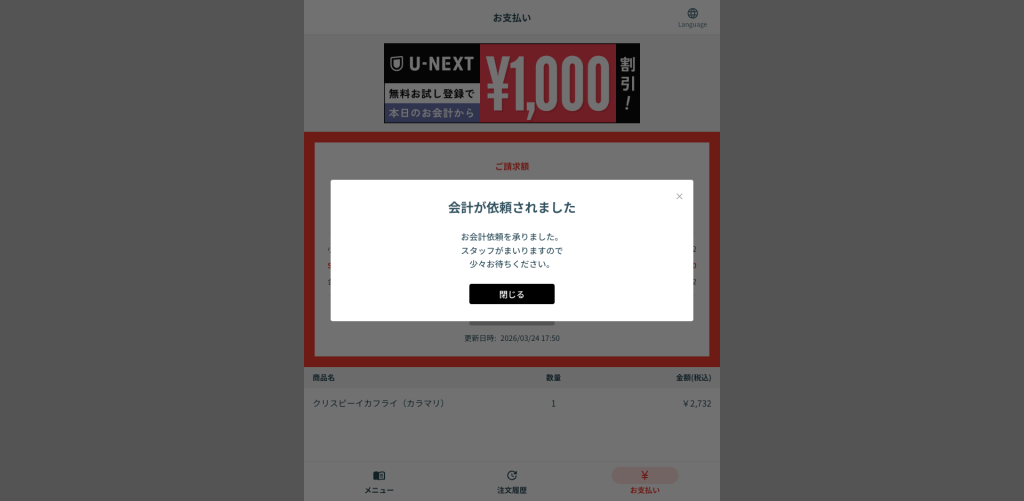
■ レジプリンター「なし」の場合
スマレジ連携をご利用の場合や、物理的なレジプリンターを設置していない店舗の設定です。
- 会計依頼印刷を有効にする: 「店舗管理」より会計依頼印刷の設定を OFF にします。
- 会計案内メッセージ: 印刷の代わりに、お客様をレジへ誘導する案内メッセージを表示します。
- 運用例: 「伝票を持ってレジまでお越しください」「お帰りの際は、卓上の札をレジへお持ちください」など、お客様の次のアクションを明記します。