プリンター設定(mC-Print3)
このページでできるようになること
- プリンターとルーターの有線LAN接続
- ネットワーク住所を確定させる「IPアドレスの固定化」
- セキュリティ通信のための「証明書発行とインストール」
- SKYORDER管理画面での紐付けとテスト印刷
1. 事前準備とLAN接続
- 物理接続: プリンター背面のLANポートと店舗ルーターをLANケーブルで接続し、電源をONにします。
- 自動振分IPの確認(セルフプリント):
- 電源OFFの状態でFEEDボタンを押しながら、電源ボタンを1回押して離します。
- 印刷が開始されるまでFEEDボタンを押し続けます。
- 印字された Current IP Parameters Status の「IP Address」を確認してください。
2. プリンター設定画面でのIP固定化
タブレットのブラウザ(ChromeやSafari)からプリンター内部の設定を変更します。
- ログイン: ブラウザのアドレスバーに確認したIPアドレスを入力しアクセスします。
- ID:
root/ PASS:public
- ID:
- IP固定設定:
- レフトナビの「IP Parameters」から「Static(静的)」を選択。
- IP Address: 末尾を
200〜210の空いている値に変更(例:192.168.1.200)。 - Subnet Mask / Default Gateway: セルフプリントと同じ値を入力。
- 保存: 「Submit」→「Save」→「Save → Configuration printing → Restart device」を選択して「Execute」を押します。
3. 証明書の発行とインストール
タブレットとプリンター間で安全な通信(HTTPS)を行うための必須作業です。
- 証明書発行:
- 再起動後、新しく固定したIPアドレスで再度ログインします。
- レフトナビ「SSL/TLS」→「Self-Signed Certificate」を選択し「Create」を押します。
- Domain: 固定化したIPアドレスを入力。
- Expiration Date:
2049/12/31(上限値)を入力。
- SSL/TLS設定:
- 「SSL/TLS Setting」でCertificateを「Self_Signed」に変更し「Submit」→「Save」→「Restart device」で再起動します。
- 端末へのインストール:
- プリンターで作成した自己署名証明書を、連携するタブレット端末にインストールします。これにより、タブレットはプリンターとのHTTPS通信を信頼できるようになります。
注意: Android端末での証明書設定は、Google Chrome ブラウザを使用
- 証明書のダウンロード
- Chromeでプリンターの設定画面 (
プリンターのIPアドレス) にアクセス - 警告画面が表示される場合、 詳細設定や信頼オプションを選択してアクセスを続行
- レフトナビから
[SSL/TLS]を選択 [Create Self-Signed Certificate]を押す- 下部にある
[download]または類似のボタンを押す- 証明書の名前を入力する画面が表示される場合、分かりやすい名前を入力して
[OK]を押す
例(Food Printer)
- 証明書の名前を入力する画面が表示される場合、分かりやすい名前を入力して
- Chromeでプリンターの設定画面 (

証明書のインストール
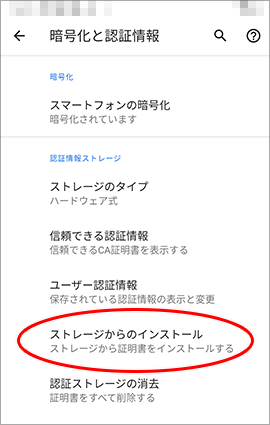
- Android端末の
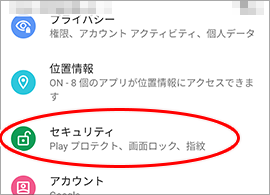
設定を開く [セキュリティ]または[セキュリティとプライバシー]->[その他のセキュリティ設定]
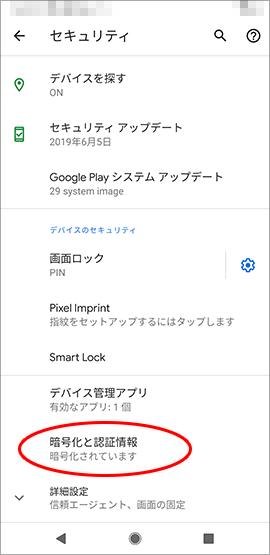
(または[詳細設定]) ->[暗号化と認証情報](または[認証情報ストレージ]) など類似ボタンを押す[証明書のインストール]または[ストレージからのインストール]->[Wi-Fi証明書]または[CA証明書]を押す
(メニュー名はOSにより異なる。「VPNとアプリ」ではない方を選ぶ)- ファイルマネージャーが開くので、ダウンロードフォルダなどから先ほどダウンロードした証明書ファイル (例:
StarCertificate.cer.crtや任意で設定したファイル名を選択 - 画面ロックのパスワードやPINの入力を求められた場合は入力
- 「証明書がインストールされました」といったメッセージが表示されれば完了

証明書の確認 (任意)
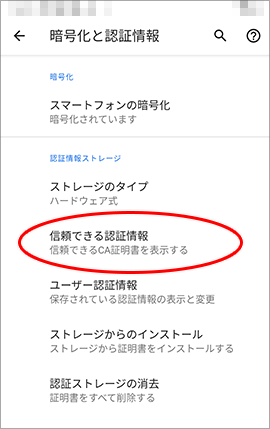
設定->[セキュリティ]->[暗号化と認証情報]->[信頼できる認証情報](または[ユーザー認証情報]) を開く[ユーザー]タブに、インストールした証明書が表示され、押すと詳細が表示される- 固定化したプリンターのIPアドレスが表示されていれば完了


注意: iOS端末の証明書設定は、標準ブラウザ Safari を使用
「このWebサイトは構成プロファイルをダウンロードしようとしています。許可しますか?」というメッセージが表示されたら [許可] を押す
1.証明書のダウンロード
1.iPadのSafariでプリンターの設定画面 (プリンターIPアドレス) にアクセス
2.警告画面が表示される場合、 詳細設定や信頼オプションを選択してアクセスを続行
3.レフトナビから [SSL/TLS] を選択
4.[Create Self-Signed Certificate] を押す
5.下部にある[download] または類似のボタンを押す

2.プロファイルのインストール
1.インストール完了が表示されたら右上「完了」を押す
2.iPadの 設定 アプリを開きます。
3. [プロファイルがダウンロードされました] という項目が表示を押す
4.右上の [インストール]を押す
5.パスコード要求の場合は入力、警告画面が表示され、右上の [インストール] を押す


3.証明書の信頼設定
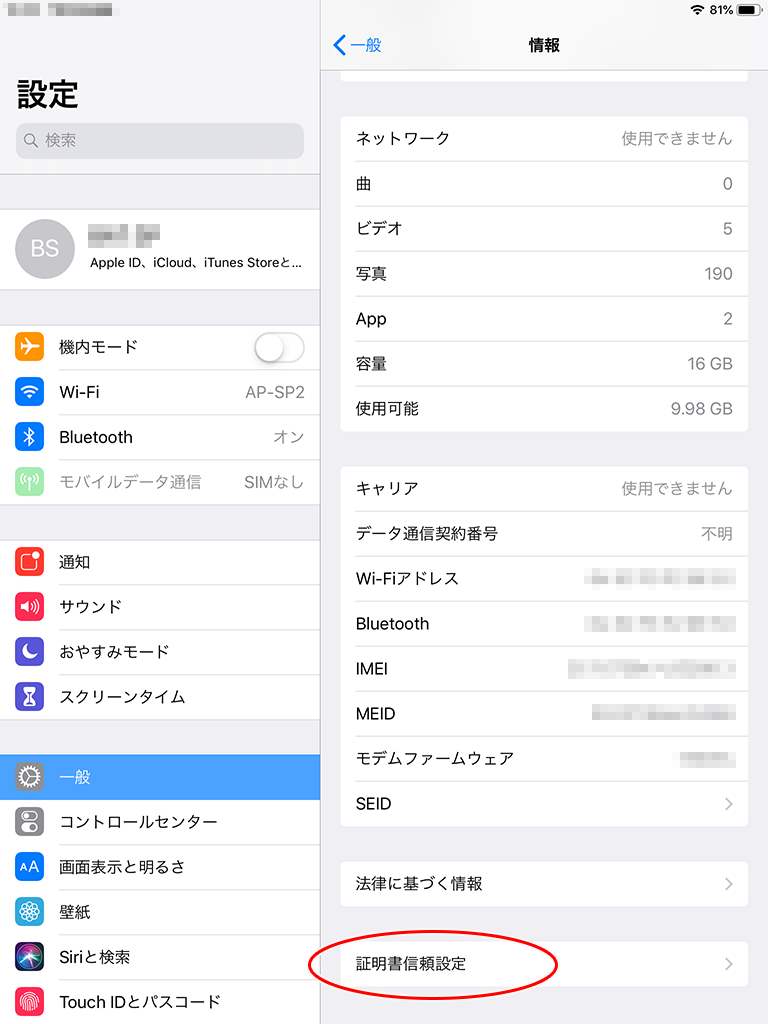
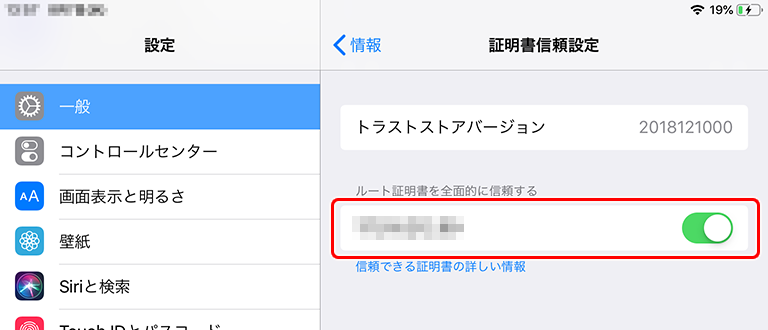
- 設定 アプリの [一般] -> [情報] (一番下までスクロール) -> [証明書信頼設定] を開く
- 「ルート証明書を全面的に信頼する」セクションに、インストールした証明書
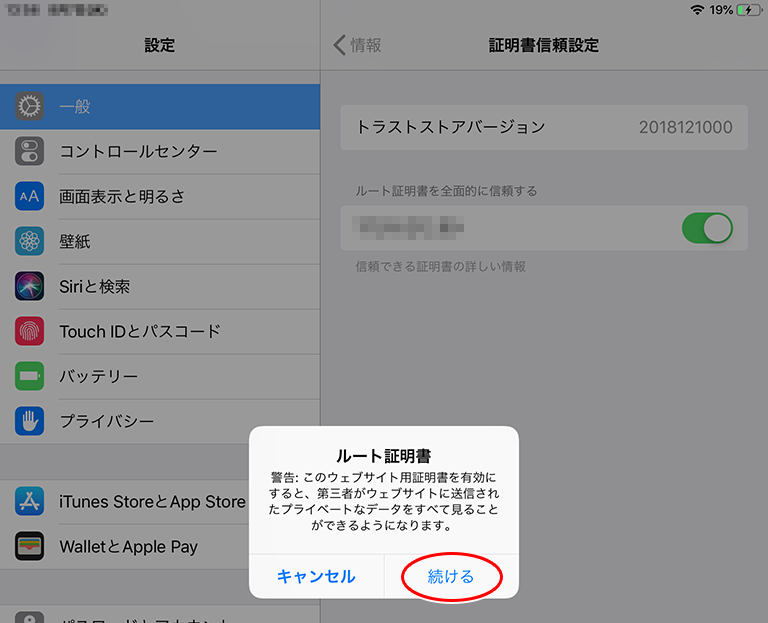
(通常はプリンターのIPアドレス) が表示されるので、スイッチをオン - 「ルート証明書」の警告が表示されるので内容を確認し [続ける] を押す
- スイッチがオンになれば設定完了
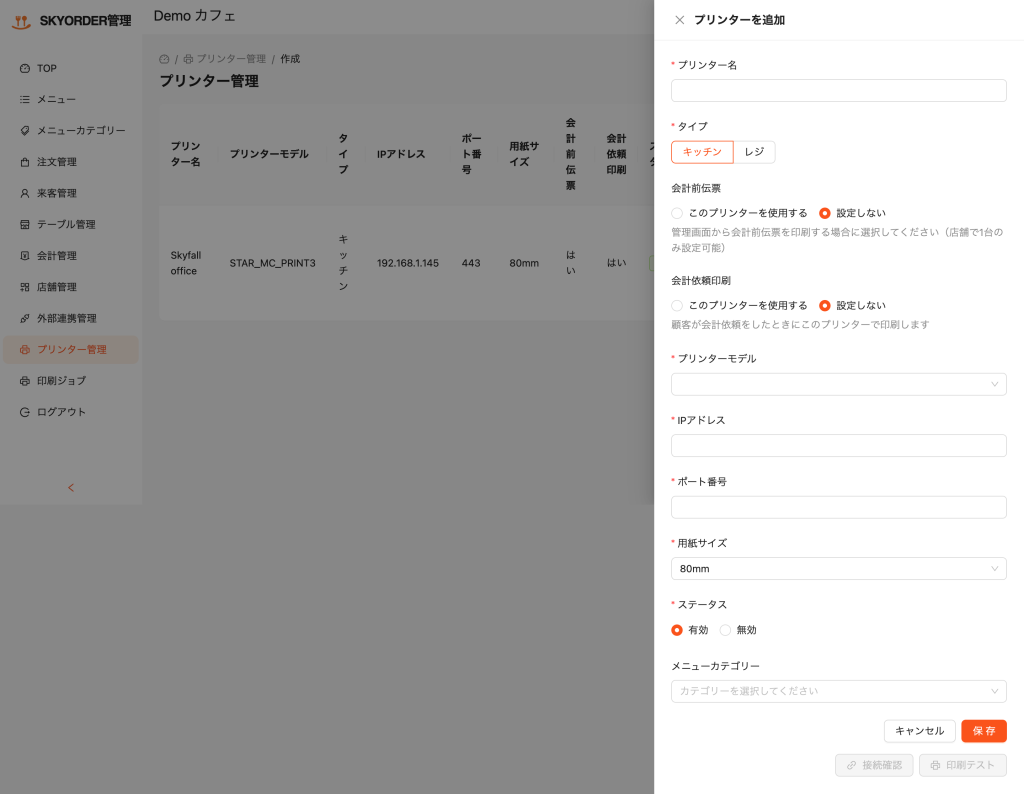
4. SKYORDER管理画面でのプリンター追加手順
システムがプリンターへ指令を送れるように紐付けを行います。
- 追加画面の表示: サイドメニューの[プリンター管理]から、画面右上の[+作成]をクリックします。
- 基本情報の入力:
- プリンター名: 「キッチン」「レジ」など任意の名称。
- タイプ: 設置場所に合わせて「キッチン」または「レジ」を選択。
- プリンターモデル: プルダウンから スター精密株式会社 mC-Print3 等を選択します。
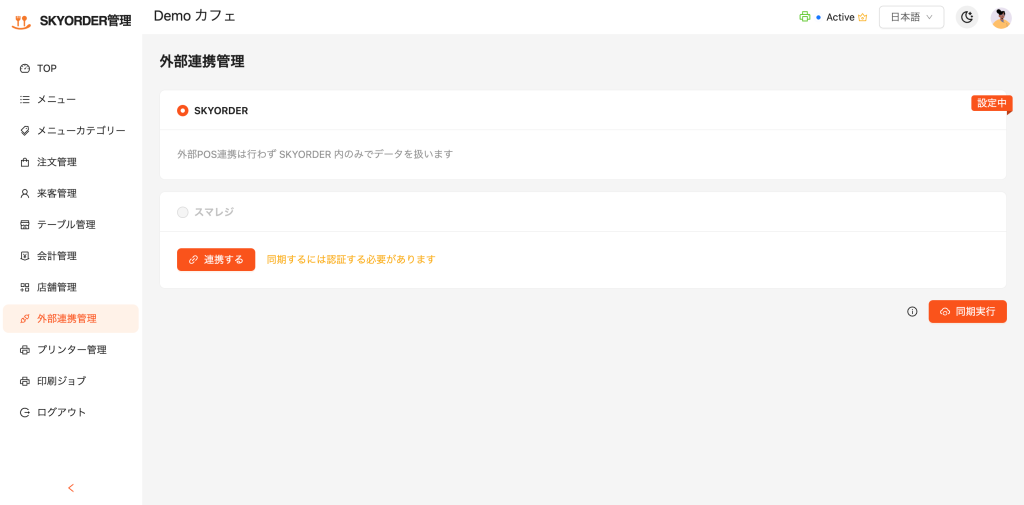
- IPアドレス / ポート番号: 固定したIPと、ポート番号(通常は 443)を入力します。
- 詳細・用紙設定:
- 用紙サイズ: 「80mm」または「58mm」から、ロール紙に合わせて選択します。
- ステータス: 運用を開始する場合は「有効」を選択してください。
- 役割とカテゴリーの割り当て:
- 会計前伝票 / 会計依頼印刷: そのプリンターから伝票を出したい場合に「このプリンターを使用する」を選択。
- メニューカテゴリー: そのプリンターから出力したい料理カテゴリー(例:前菜、ピザ等)をすべて選択。
- テストと確定: [接続確認] および [印刷テスト] を行い、正常なら [保存] をクリックして完了です。
💡 運用上の注意点
- Print Errorが出た場合: 画面右上の赤いアイコンを確認し、「印刷ジョブ」画面からエラー内容を特定してください。
- 特定の商品が印刷されない: 印刷する「メニューカテゴリー」が正しく設定されているかご確認ください。
- ステータスの管理: 一時的に停止する場合は、削除せずにステータスを「無効」に変更してください。
- 用紙サイズの不一致: 実際のロール紙と設定が異なると、印字切れの原因になります。
- 公式マニュアル: mC-Print3 オンラインマニュアル