席移動・テーブル管理
このページでできるようになること
- ハンディ端末でのクイックな「席移動」操作と移動先選択
- 管理画面(来客管理)での詳細な「席移動」および「来店取消」
- 別々のテーブル注文を一つにまとめる「テーブル結合(統合)」
- テーブルの利用状況(来店前・来客中・空席)の正確な把握
1. 席移動の手順(空席への移動)
お客様が別の空いている席へ移動される際の基本操作です。
- 移動元の選択: ハンディのテーブル一覧画面で、対象テーブルの横にある「席移動」ボタンをタップします。
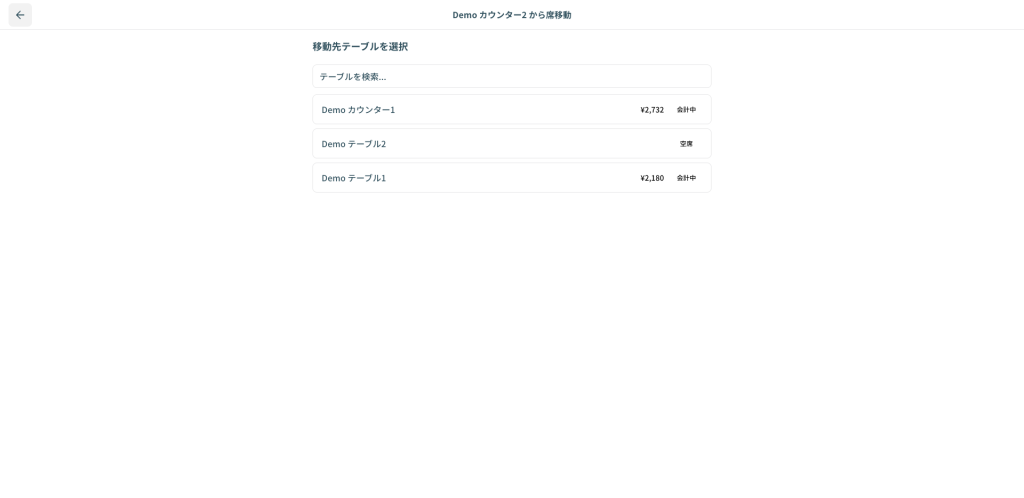
- 移動先の選択: 「移動先テーブルを選択」画面で、ステータスが「空席」となっているテーブルを選択します。
- 確定: 選択した瞬間に、注文データを保持したまま新しいテーブル番号へ情報が引き継がれます。
2. テーブル結合(注文データの統合)
すでに注文があるテーブル同士を一つにまとめる操作です。
- 結合の開始: ハンディのテーブル一覧画面で移動元テーブルの「席移動」ボタンをタップします。
- 合流先の選択: 移動先として、すでに注文が入っている(「会計中」などの表示がある)テーブルを選択します。
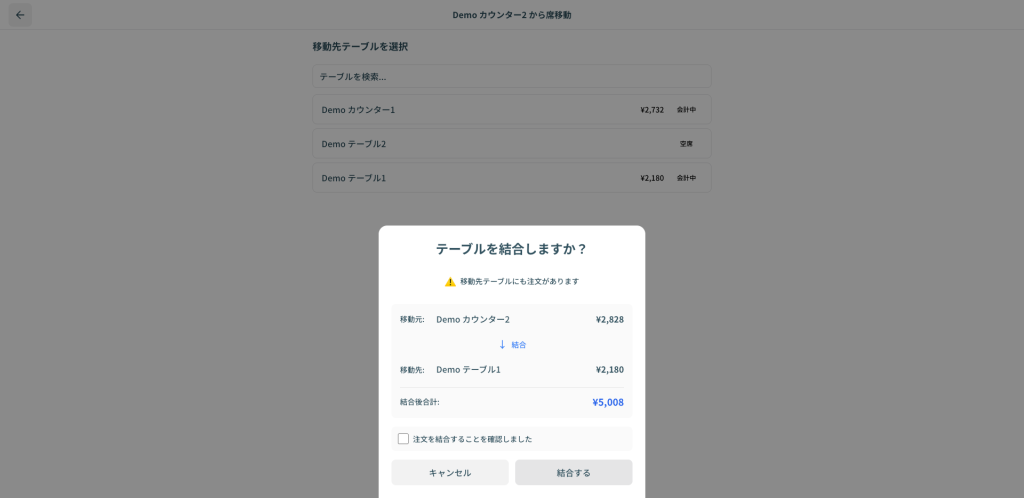
- 統合内容の確認: 「テーブルを結合しますか?」という確認画面が表示されます。
- 移動元と移動先: それぞれの現在の合計金額が表示されます。
- 結合後合計: 合流した後の最終的な支払い予定金額を確認してください。
- 承認と確定:
- 「注文を結合することを確認しました」のチェックボックスをタップしてチェックを入れます。
- 「結合する」ボタンを押すと、すべての注文データが移動先テーブルに統合されます。
3. 管理画面での操作(来客管理)
レジ端末などで詳細な入店状況を確認しながら操作する場合の手順です。
- 来客管理を開く: サイドメニューから「来客管理」を選択します。
- 詳細画面へ: 対象の「来客中」テーブルをタップします。
- 各種操作の実行:
- 席移動: 画面左下の「席移動」ボタンから移動先を選択します。
- 来店取消: 誤って入店させた場合などは、赤字の「来店取消」をクリックしてテーブルをリセットします。