ハンディ:注文(オーダー)の取り方
このページでできるようになること
- スタッフ用端末(ハンディ)のログイン方法
- 新規のお客様の「入店処理(テーブル開放)」
- 別のテーブルへの「席移動」操作
1. ハンディへのログイン
店舗のモバイル端末からオーダーシステムにアクセスし、認証を行います。
- ログイン画面へアクセス:店舗専用の注文用URLまたは管理画面から発行したQRコードを読み取ります。
- パスコードの入力:管理画面(店舗管理)に表示されている「ハンディ用パスコード(6桁)」を入力します。
- 認証完了:正しいコードが入力されると、テーブル一覧画面が表示されます。
2. 新規のお客様の入店処理
空いているテーブルにお客様をご案内し、注文可能な状態にする手順です。
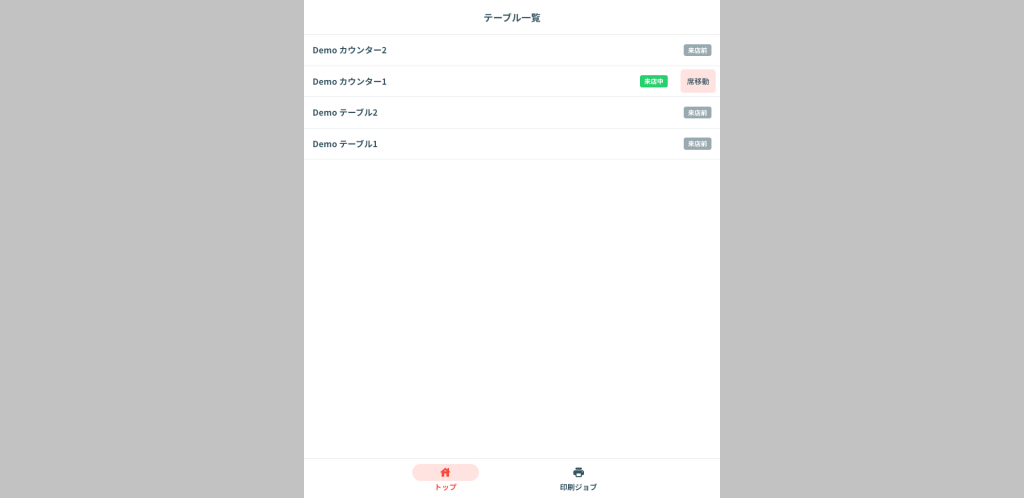
- テーブル一覧を確認:現在のフロア状況が表示されます。
- 来店前(灰色):現在空いているテーブルです。
- 来客中(緑色):既に入店済みで、現在利用中のテーブルです。
- 入店処理を開始:ご案内するテーブルの「来店前」ボタンをタップします。
- 注文画面へ:ステータスが「来客中」に切り替わり、オーダー入力が可能になります。
3. 席移動の手順
既に入店されているお客様が別のテーブルへ移動される際の操作です。
- テーブル一覧画面で、現在利用中のテーブル(緑色)の横にある「席移動」ボタンをタップします。
- 移動先の空いているテーブルを選択すると、注文データが保持されたままテーブル情報が更新されます。