メニューの登録・編集(表示切替・ステータス設定)
このページでできるようになること
- メニューの表示形式(パネル・リスト)の切り替え
- メニューの新規登録と編集(名前・価格・画像・説明文)
- 「売り切れ」や「非表示」などのステータス切り替え
- 注文画面での金額表示モードの変更
- 多言語(英語・韓国語・中国語)翻訳の確認と修正
1. 表示形式の切り替え(パネル表示・リスト表示)
用途に合わせて、一覧画面の見た目を切り替えることができます。
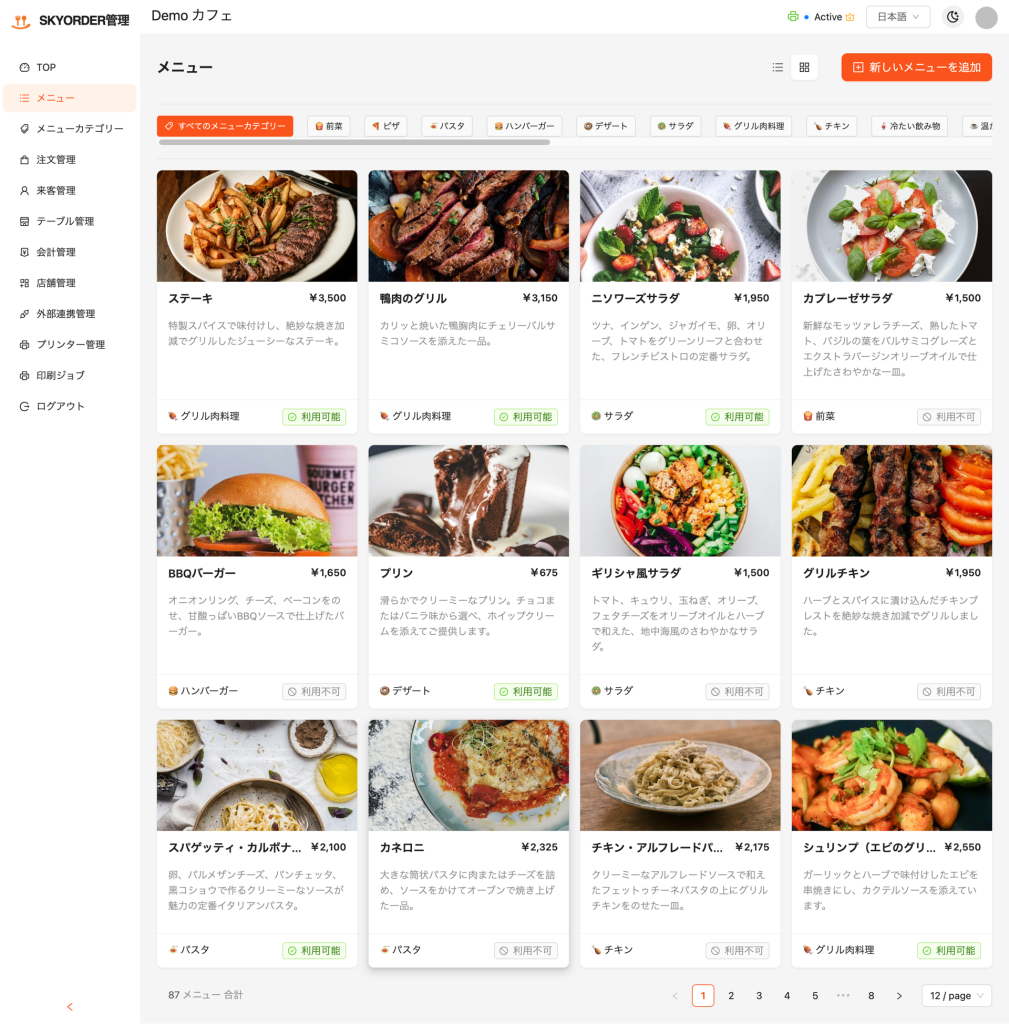
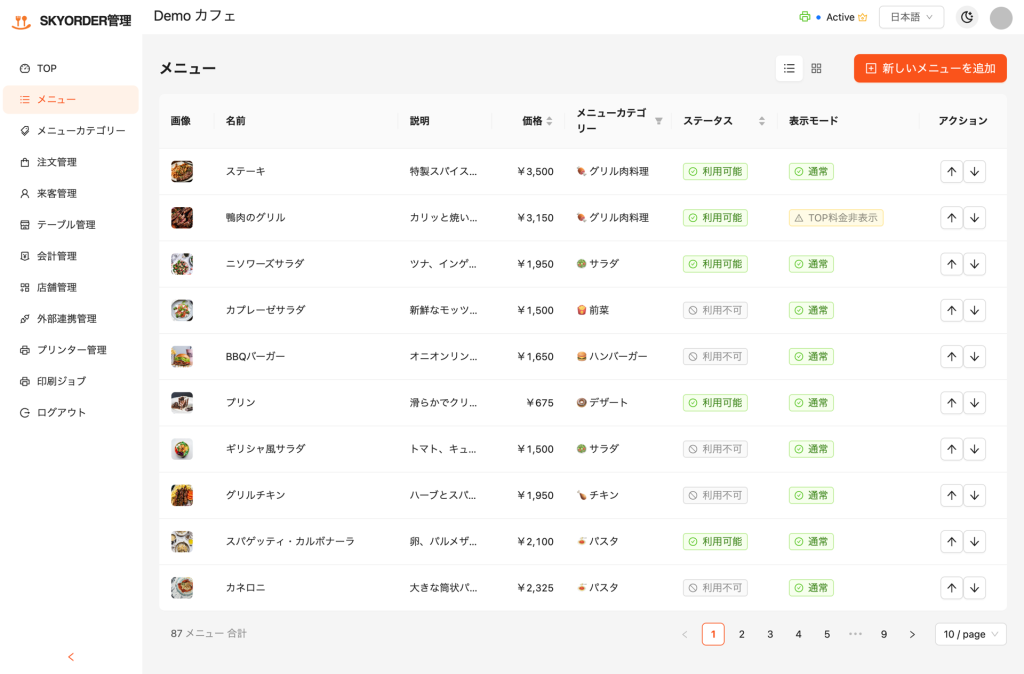
- 切り替え方法: メニュー画面右上のアイコンを選択することで、パネル表示とリスト表示を切り替えられます 。
- パネル表示: 写真が大きく表示され、お客様側の画面に近い感覚で確認できます 。カテゴリーでの絞り込みも可能です 。
- リスト表示: 多くのメニューの設定状況を一目で把握できます 。表示順の並び替え(アクションボタン)はこのモードで行います 。
2. メニューの登録・編集フロー
新しく商品を提供する場合や、既存メニューの内容を変更する際の手順です。
1. メニュー一覧を開く
管理画面のサイドメニューから 「メニュー」 を選択します。
2. 操作の選択
目的に合わせて以下のいずれかの操作を行います。
- 新規登録: 画面右上の 「+新しいメニューを追加」 ボタンをクリックします。
- 既存編集: 一覧から対象のメニュー名をクリック、または編集ボタンを選択します。
3. 詳細な設定手順(リンク)
具体的な情報の入力方法や設定ルールについては、以下の詳細マニュアルを参照してください。
- [新しいメニューの追加方法と設定手順(新しいメニューの追加方法と設定手順 )]
3. 提供状況の管理(ステータス)
現場の状況に合わせて、お客様の注文画面への表示を切り替えます 。
- 利用可能: 注文できる状態で表示されます 。
- ハンディ専用:スタッフ専用ハンディからのみ注文できる状態で表示されます 。
- 利用不可: 注文画面から非表示になります(季節外メニューなど) 。
- 売り切れ: 注文画面に「売り切れ」と表示され、注文はできなくなります 。
4. 注文画面での見せ方(表示モード)
一覧画面での金額表示をコントロールできます 。
- 通常: 金額を表示し、注文を受け付けます 。
- 表示のみ: 金額を表示せず、注文もできません(紹介用など) 。
- TOP料金非表示: 一覧では金額を隠しますが、個別の注文画面に進むと金額を表示し、注文を可能にします 。
5. 多言語対応と翻訳の修正
インバウンド対応のための翻訳機能です 。
- 自動翻訳: 日本語で保存すると、初回のみ各言語へ自動で翻訳されます 。
- 手動修正: 自動翻訳された内容を確認し、必要に応じて任意で上書き修正が可能です 。
- 反映の順序: 日本語入力・保存後に順次反映されます(新規登録時は空欄です)。